Członkiem Polskiego Związku Akrobatyki Powietrznej i Fit Kids zostaje klub, który złoży deklarację członkowską z załącznikami. Wszystko poza wysyłką oryginału deklaracji załatwisz online w systemie Motiona, w którym PZAF prowadzi rejestr klubów, zawodników, licencji i zgłoszeń do zawodów.
Sekretariat sprawdzi dokumenty. Po akceptacji panel się odblokuje: dodasz zawodników, kupisz licencje i zgłosisz ich do zawodów.
InformacjaOryginał deklaracji możesz wysłać w dowolnym momencie, przed założeniem konta albo po nim. Liczy się komplet: skany w systemie i oryginał deklaracji w biurze PZAF.
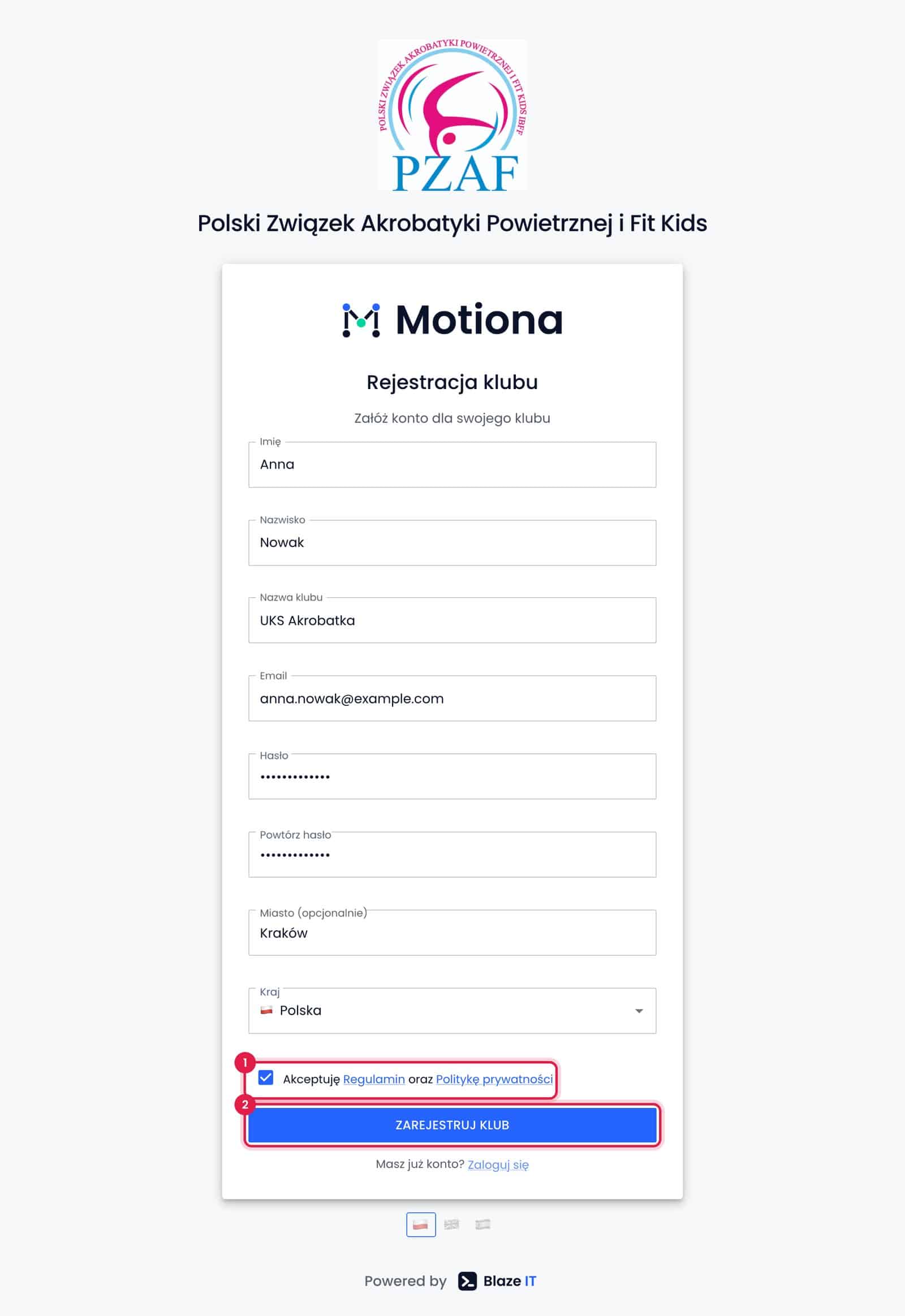
Jak czytać zrzuty ekranu: 1Czerwona ramka z numerem: tutaj kliknij. Numer odpowiada kolejności w tekście. AZielona ramka z literą: tutaj tylko sprawdź status lub dane.
Krok 1. Przygotuj dokumenty
Wzory dokumentów pobierzesz ze strony pzaf.pl/dokumenty/. Klub przekazuje trzy dokumenty:
NIP, REGON oraz numer KRS albo numer wpisu do ewidencji,
adres e-mail i telefon klubu,
osoby uprawnione do reprezentacji (imię, nazwisko, funkcja) i ich podpisy.
Załącznik nr 1 zawiera oświadczenia i zobowiązania członka, w tym dotyczące ochrony małoletnich i danych osobowych. Na ostatniej stronie uzupełnij dane klubu i złóż podpisy. Podpisując deklarację, klub akceptuje Statut PZAF, więc warto się z nim wcześniej zapoznać: Statut PZAF (PDF).
Oryginał deklaracji członkowskiej wyślij pocztą na adres: Polski Związek Akrobatyki Powietrznej i Fit Kids ul. Ignacego Paderewskiego 78 35-328 Rzeszów
WskazówkaDobry skan jest czytelny, prosty, zawiera wszystkie strony i podpisy. System przyjmuje pliki PDF, JPEG, PNG i WebP do 20 MB. Najwygodniej zapisać każdy dokument jako jeden plik PDF.
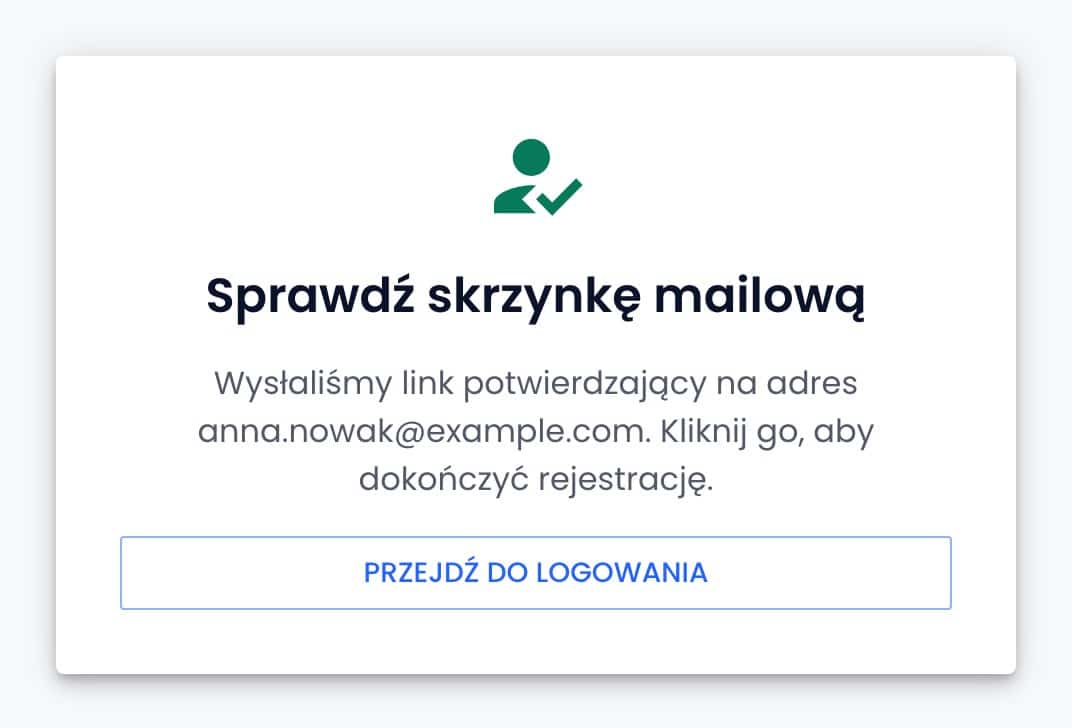
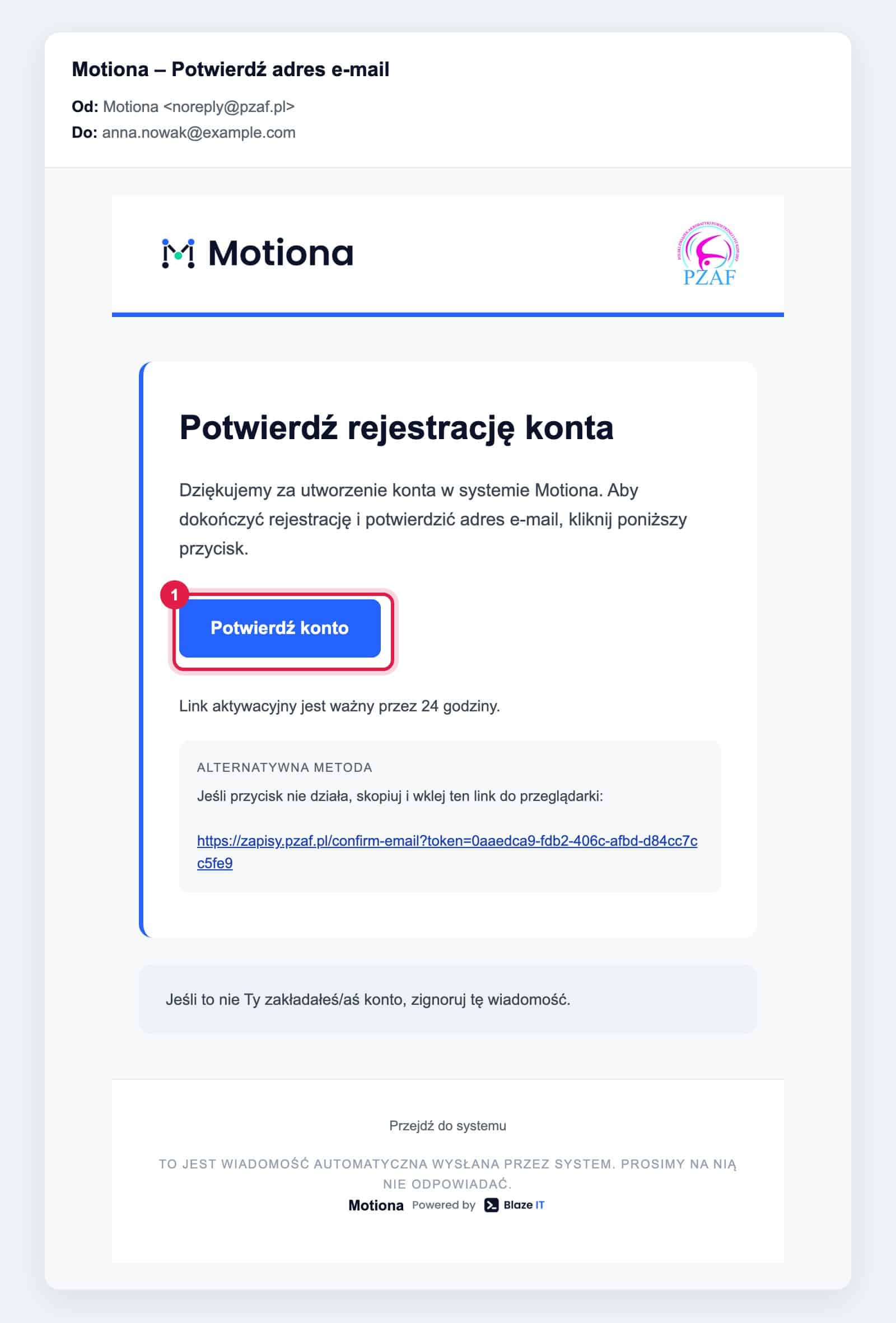
Kliknij przycisk Potwierdźkonto1. Jeśli przycisk nie działa, skopiuj link z ramki „Alternatywna metoda” i wklej go do przeglądarki.
UwagaLink jest ważny 24 godziny. Nie widzisz wiadomości? Sprawdź folder Spam (w Gmailu także kartę Oferty). Gdy link wygaśnie, nie rejestruj się ponownie, nawet jeśli strona to zaproponuje (ten sam adres nie zostanie przyjęty). Napisz do sekretariatu PZAF: [email protected].
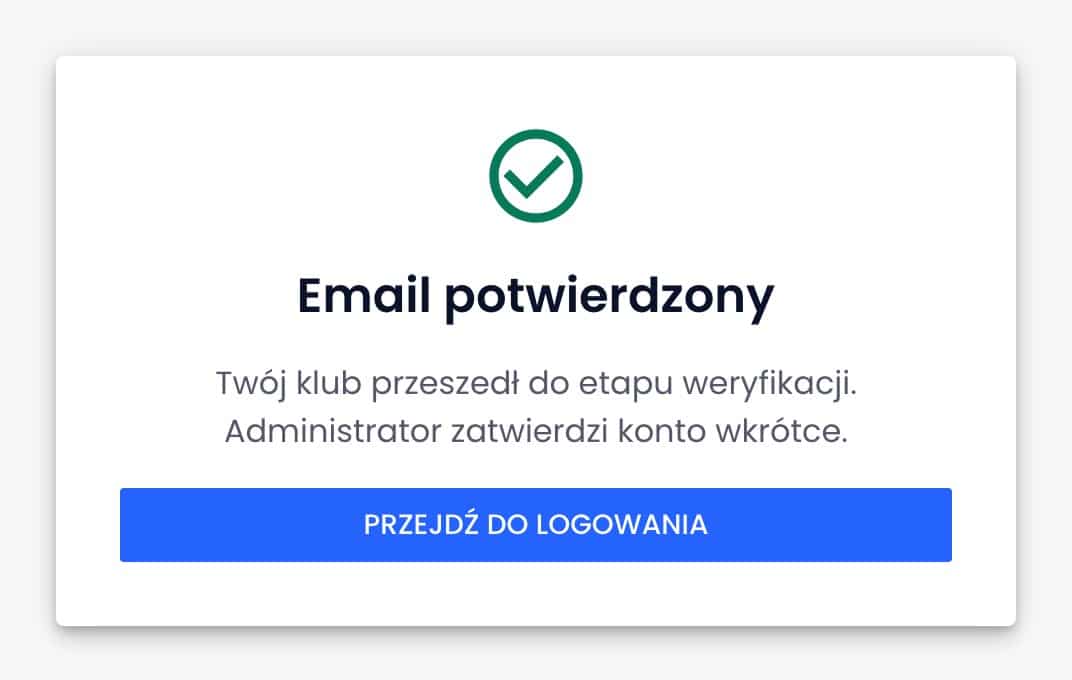
Po kliknięciu linku zobaczysz potwierdzenie:
Adres e-mail potwierdzony
Konto jest już aktywne i możesz się zalogować. Weryfikacja, o której mówi komunikat, to sprawdzenie Twoich dokumentów przez sekretariat (kroki 5–6).
Krok 4. Zaloguj się do panelu klubu
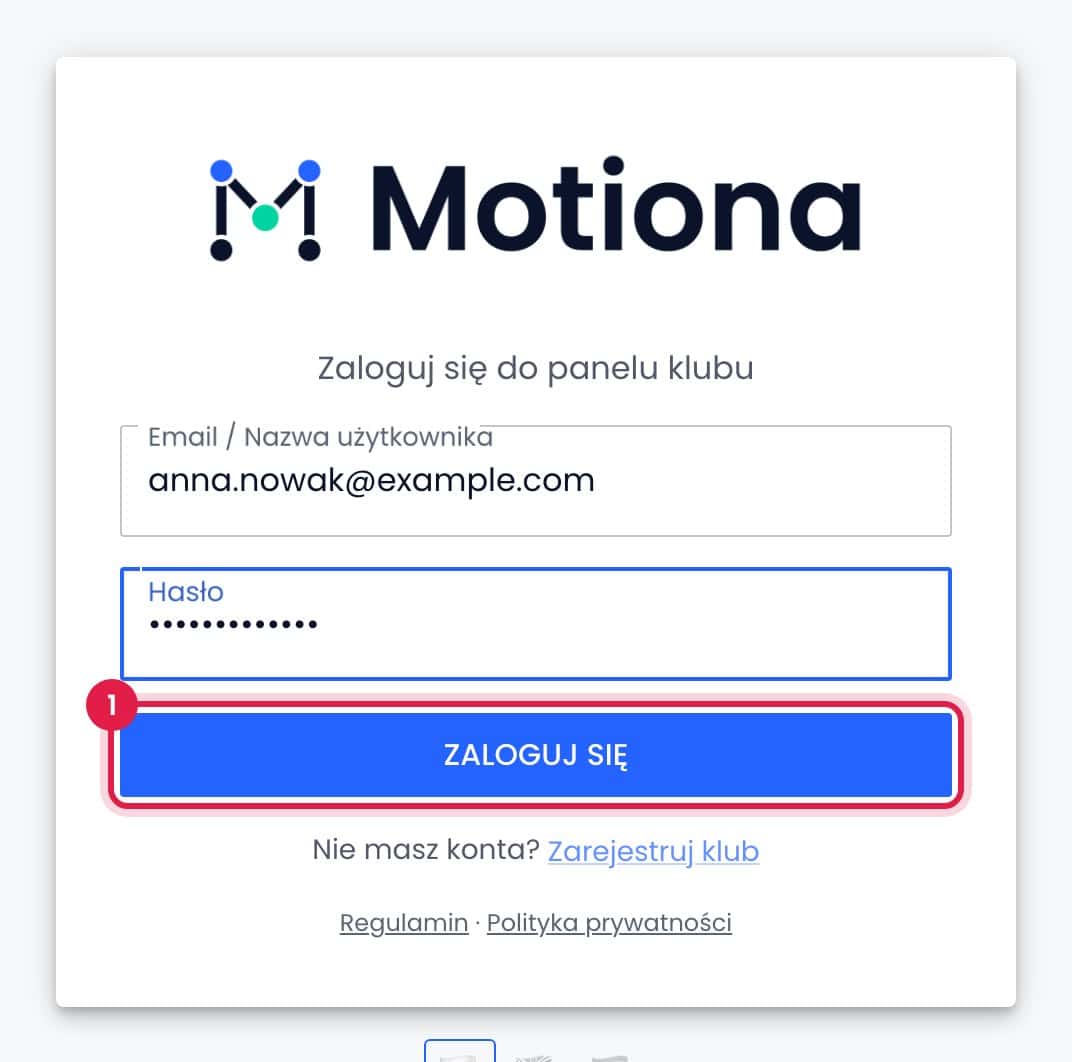
Logowanie do panelu klubu
Wejdź na zapisy.pzaf.pl/login, wpisz e-mail i hasło podane przy rejestracji, a potem kliknij ZALOGUJSIĘ1.
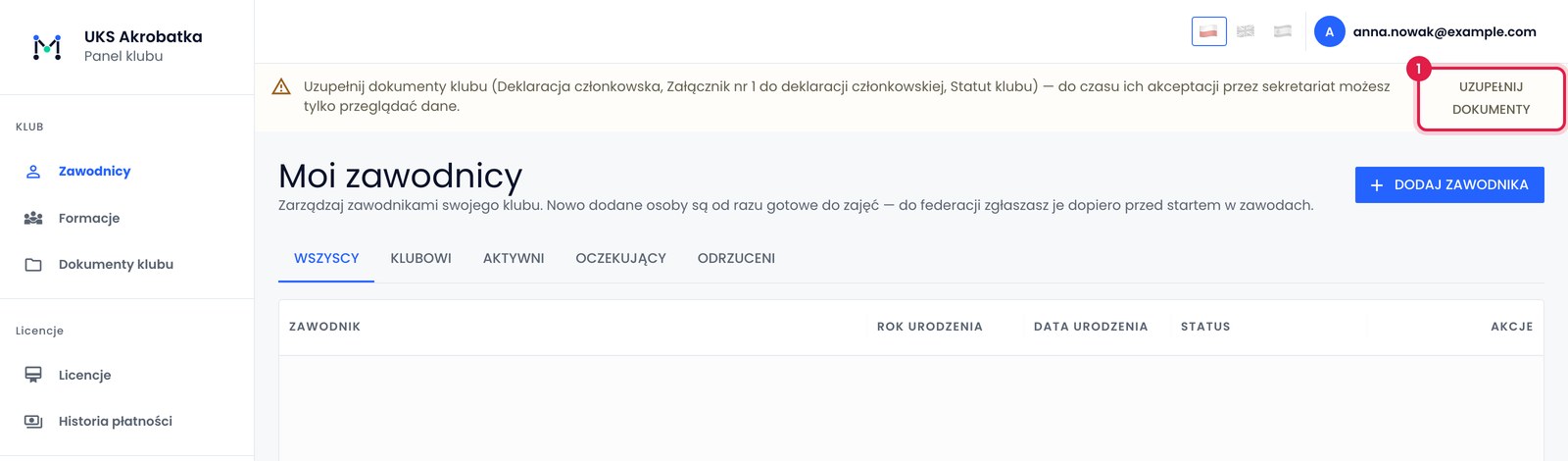
Po pierwszym logowaniu na górze ekranu zobaczysz żółty komunikat z listą brakujących dokumentów. Do czasu ich akceptacji panel działa w trybie tylko do odczytu: możesz wszystko przeglądać, ale nie dodasz jeszcze zawodników ani nie kupisz licencji.
Pierwszy widok panelu. Kliknij UZUPEŁNIJ DOKUMENTY (1).
Krok 5. Wgraj skany dokumentów
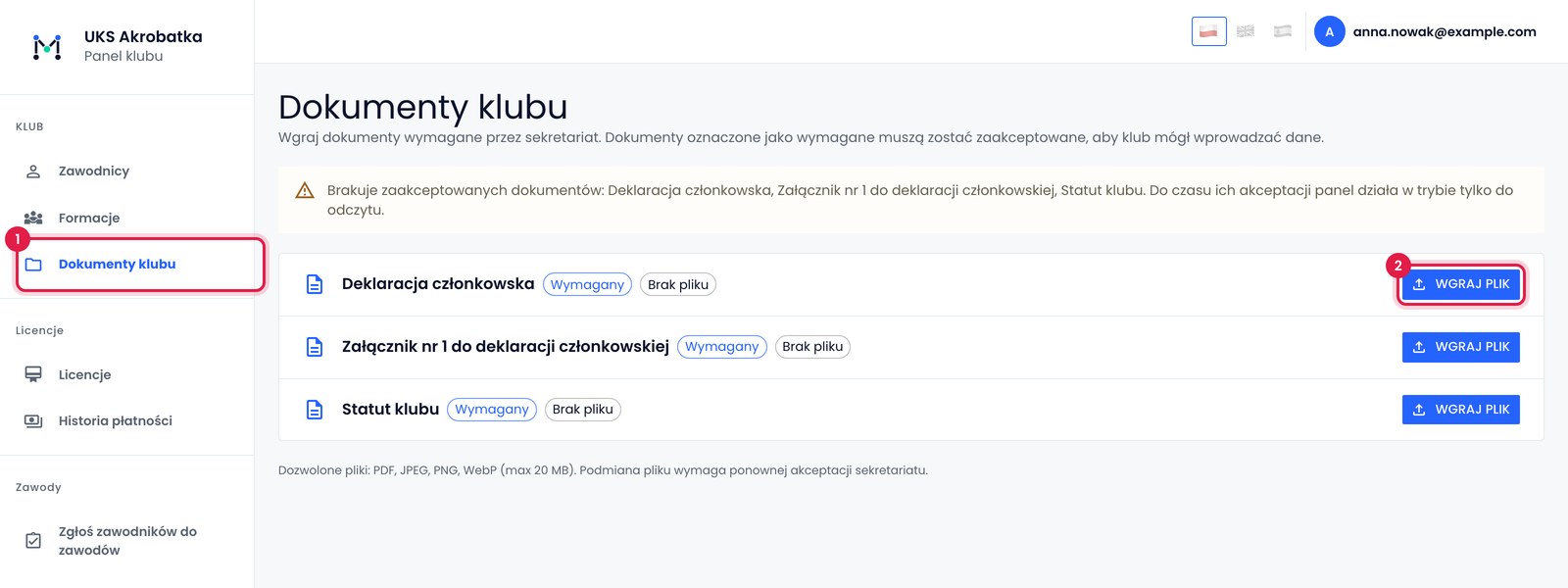
Kliknij UZUPEŁNIJ DOKUMENTY w komunikacie albo Dokumenty klubu w menu po lewej 1. Przy każdym dokumencie kliknij WGRAJPLIK2 i wskaż skan na swoim komputerze.
Dokumenty klubu przed wgraniem plików
Po wgraniu każdy dokument dostaje status Oczekuje na akceptację. Plik możesz jeszcze podmienić (ZMIEŃ PLIK), pobrać lub usunąć. Znaczenie statusów:
Status
Co oznacza
Brak pliku
Dokument nie został jeszcze wgrany.
Oczekuje na akceptację
Sekretariat PZAF jeszcze nie sprawdził pliku.
Zaakceptowany
Dokument jest w porządku.
Odrzucony
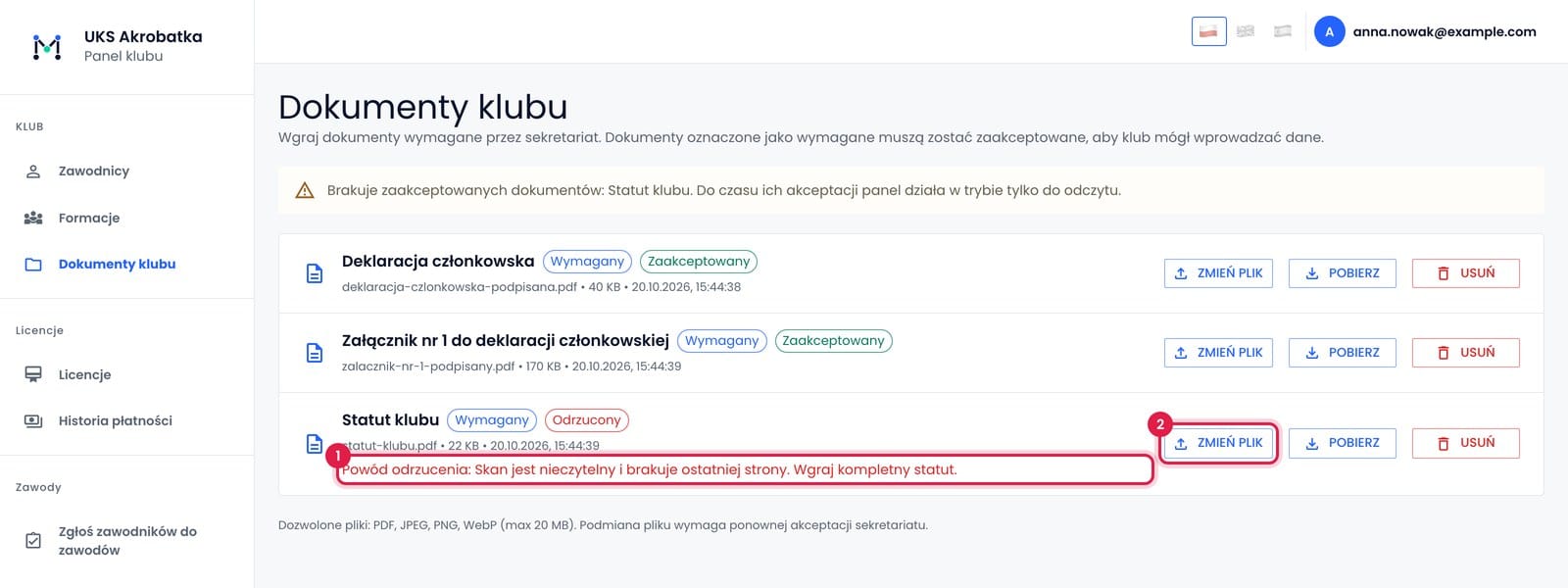
Trzeba wgrać poprawiony plik. Powód widać pod nazwą dokumentu.
Krok 6. Poczekaj na akceptację
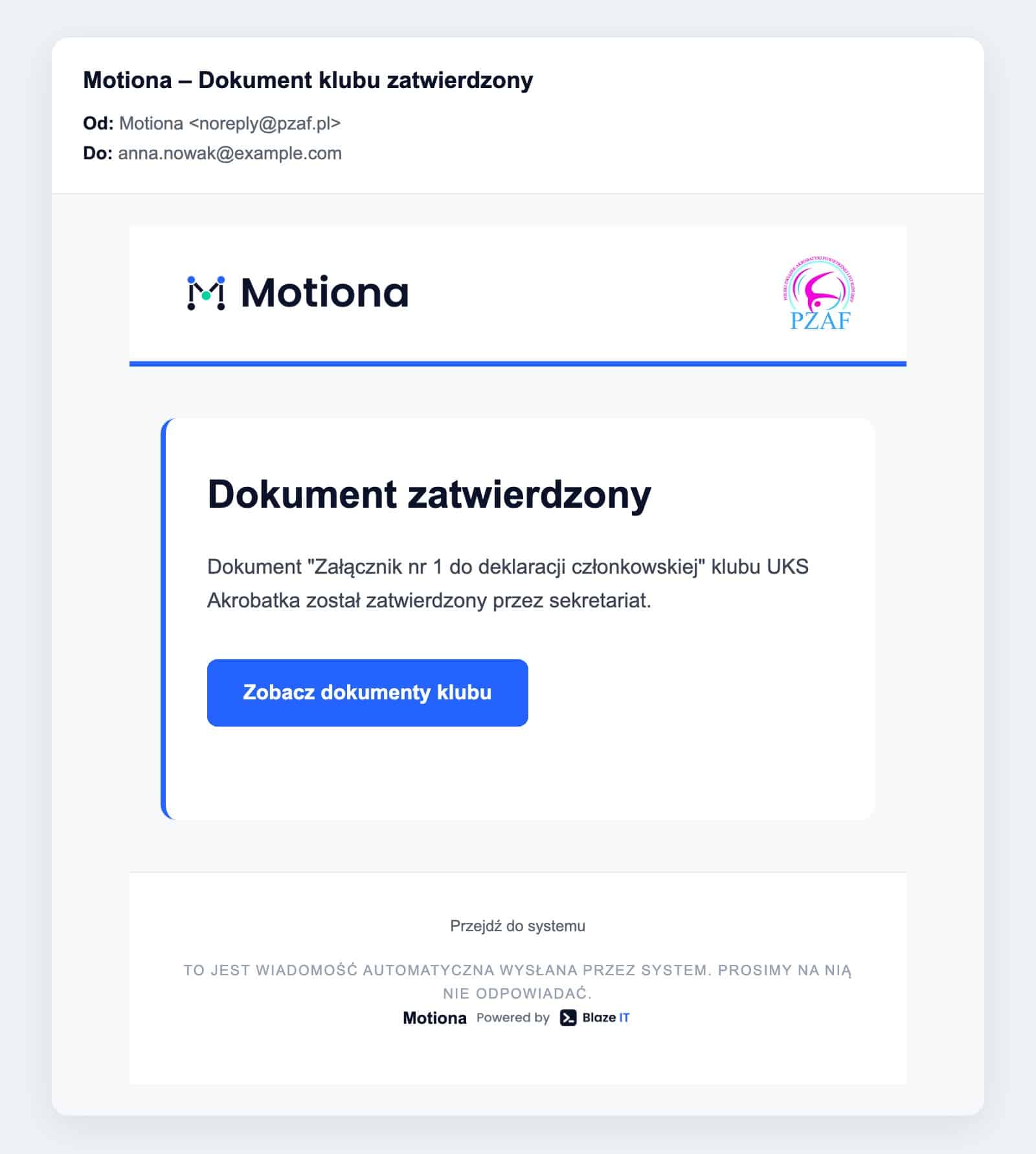
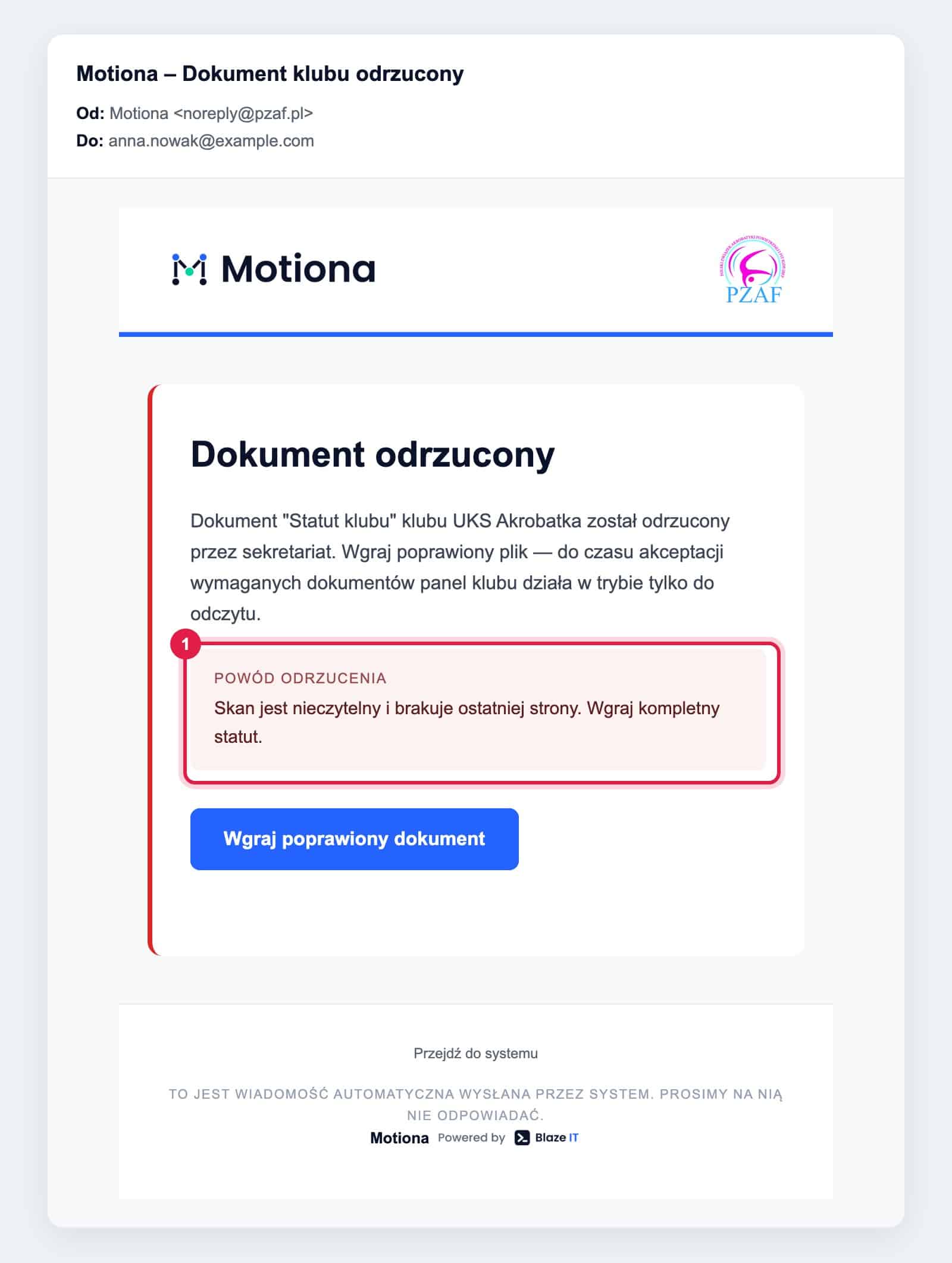
Sekretariat PZAF sprawdza każdy dokument osobno. O każdej decyzji dostaniesz e-mail.
E-mail: dokument zatwierdzony
E-mail: dokument odrzucony z podanym powodem (1)
Dokument odrzucony? Popraw go w panelu
Powód odrzucenia widać w e-mailu i w panelu, pod nazwą dokumentu 1. Przygotuj poprawiony plik, kliknij ZMIEŃPLIK2 i wgraj go. Dokument wróci do statusu „Oczekuje na akceptację”.
Odrzucony statut: powód (1) i ponowne wgranie (2)
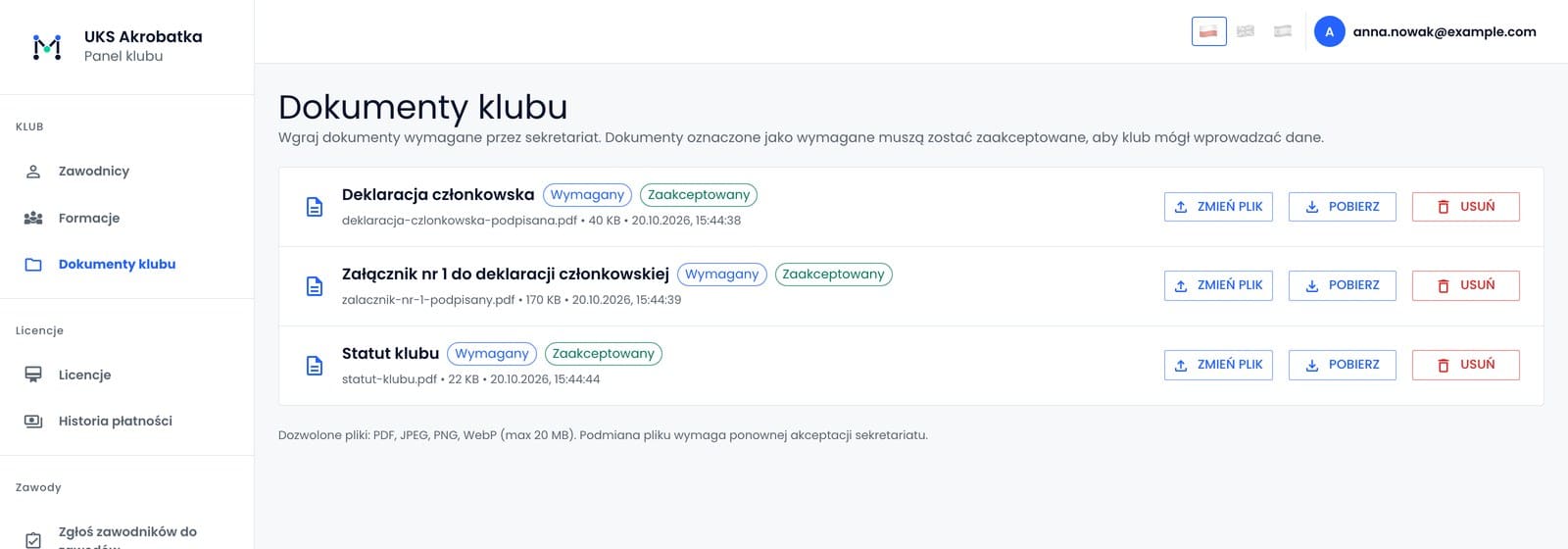
Gdy wszystkie wymagane dokumenty mają status Zaakceptowany, żółty komunikat znika, a panel klubu odblokowuje się w całości.
Komplet zaakceptowanych dokumentów: panel jest odblokowany
Informacja Podmiana zaakceptowanego pliku (np. po zmianie statutu) znowu wymaga akceptacji sekretariatu. Do tego czasu panel wraca do trybu tylko do odczytu.
Co dalej: zawodnicy, licencje, zawody
Dodaj zawodników i zgłoś ich do federacji
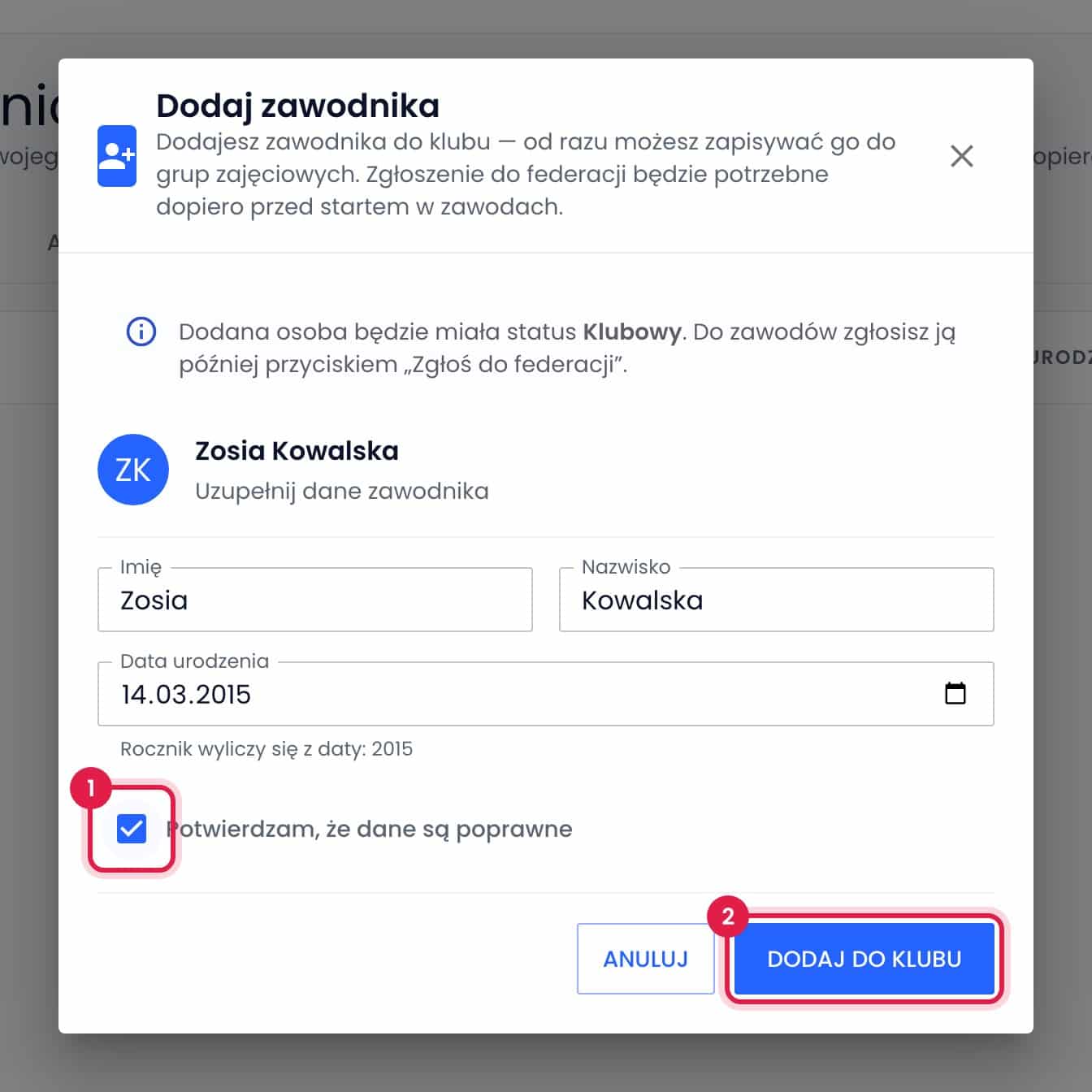
Dodawanie zawodnika
W menu Zawodnicy kliknij DODAJ ZAWODNIKA. Wpisz imię, nazwisko i pełną datę urodzenia, zaznacz Potwierdzam, że dane sąpoprawne1 i kliknij DODAJ DOKLUBU2.
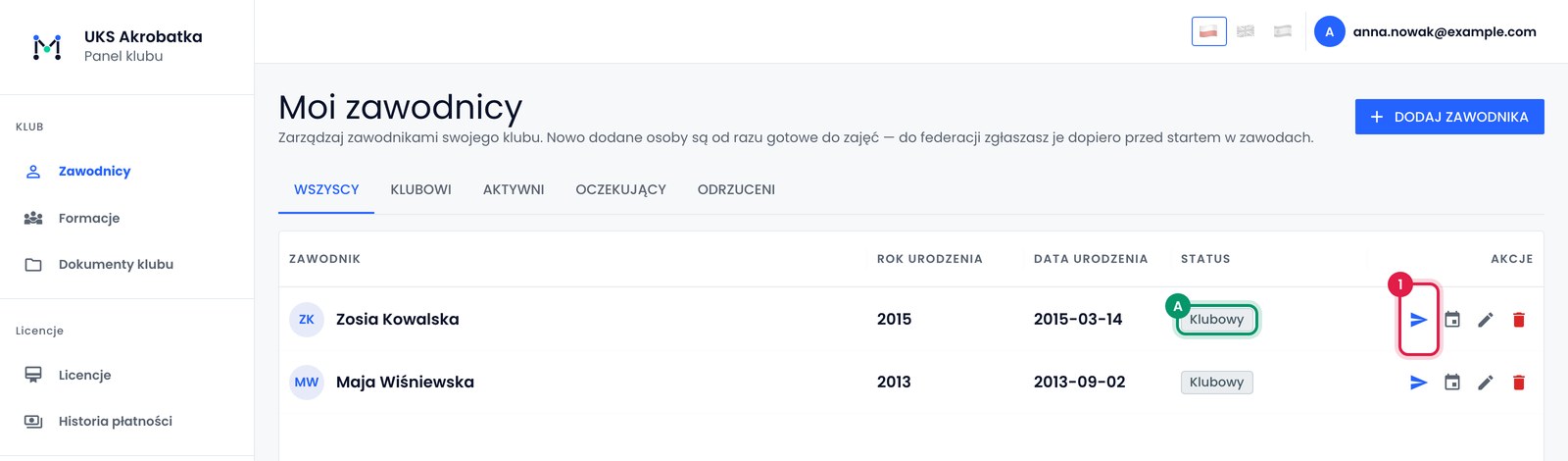
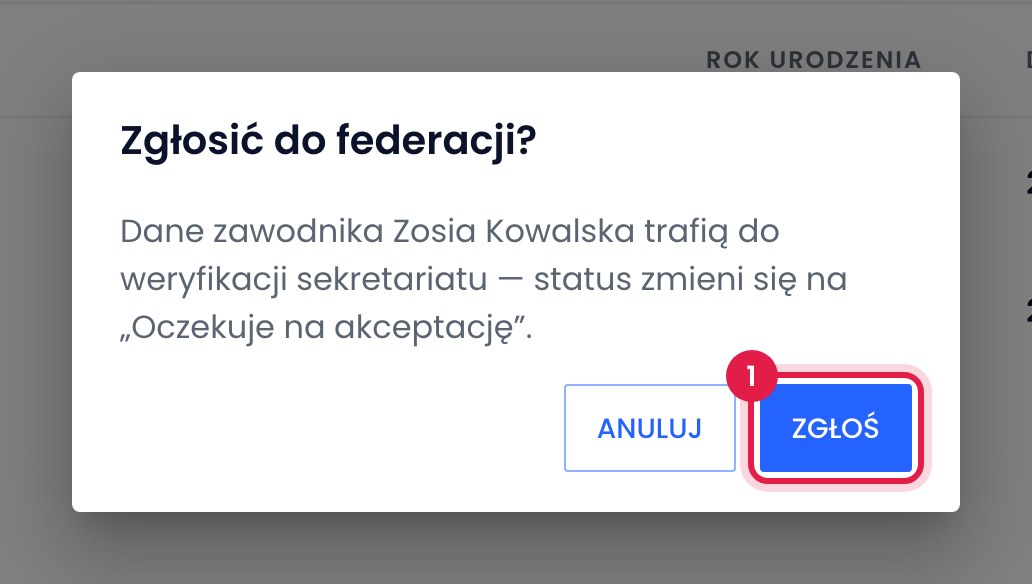
Nowy zawodnik ma status Klubowy. Przed pierwszym startem w zawodach zgłoś go do federacji ikoną strzałki w kolumnie akcji i potwierdź przyciskiem ZGŁOŚ. Status zmieni się na Oczekuje na akceptację, a po weryfikacji sekretariatu na Aktywny.
Zgłoszenie do federacji: ikona strzałki (1) przy zawodniku o statusie Klubowy (A)
Potwierdzenie zgłoszenia do federacji
Informacja O akceptacji zawodnika system nie wysyła e-maila. Status sprawdzisz w zakładce AKTYWNI na liście zawodników.
Kup licencje
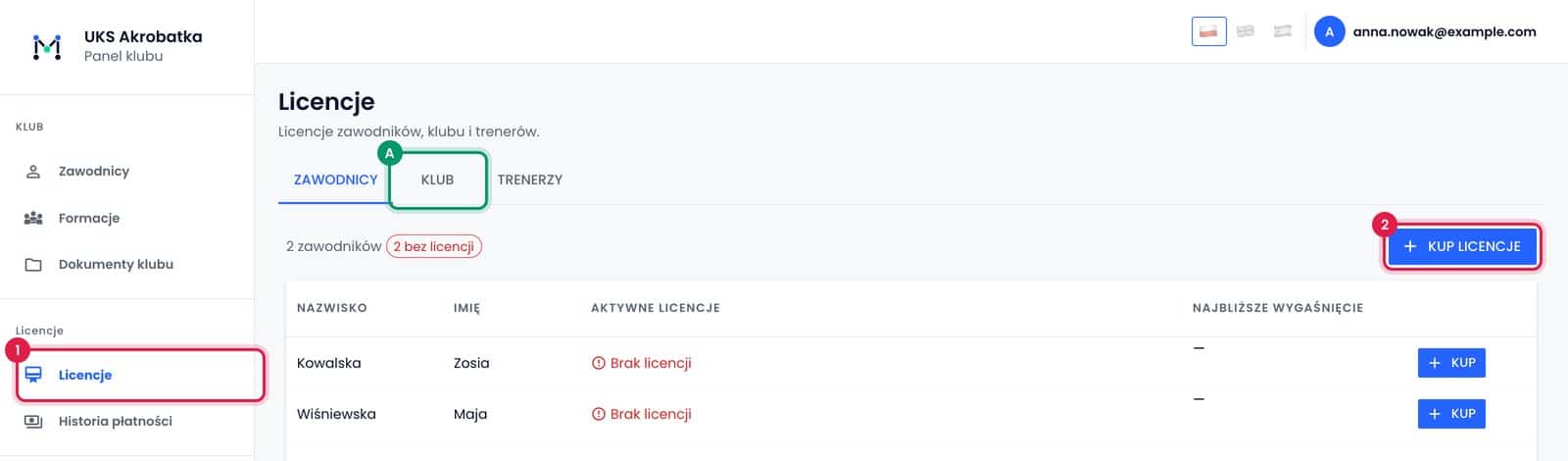
Licencje kupujesz w menu Licencje1. Licencje zawodników kupisz tylko dla osób ze statusem Aktywny (przycisk KUPLICENCJE2). Licencję klubową znajdziesz w zakładce KLUBA. Płatność obsługuje PayU (karta, BLIK, przelew), a licencja aktywuje się sama po zaksięgowaniu płatności. Wysokość opłat określa uchwała Zarządu PZAF w sprawie opłat licencyjnych (PDF). Licencje krajowe są ważne od 1 września do 31 sierpnia następnego roku.
Gdy zawodnicy są aktywni i mają wymagane licencje, w menu Zawody → Zgłoś zawodników do zawodów wybierasz zawody, kategorię i grupę wiekową. Stan swoich zgłoszeń sprawdzisz w menu Zgłoszenia, a nadchodzące imprezy w Kalendarzu zawodów.
Sprawdź folder Spam (w Gmailu także kartę Oferty). Jeśli wiadomości nadal nie ma albo link wygasł (jest ważny 24 godziny), napisz do sekretariatu PZAF na [email protected] i podaj adres e-mail użyty przy rejestracji. Ponowna rejestracja na ten sam adres e-mail nie jest możliwa.
Motiona to system federacji, w którym PZAF prowadzi rejestr klubów i zawodników, licencje z płatnościami online oraz zgłoszenia do zawodów. Kluby obsługują wszystko z jednego panelu w przeglądarce, bez instalowania programów: zapisy.pzaf.pl. System dostarcza i rozwija firma Blaze IT, która prowadzi obsługę informatyczną PZAF (blaz.it).